随着当代信息化、智能化技术的高速发展,远程协作办公、智能会议如今成为了现实。但新的办公方式更加需要团队协作,需要各个团队共同参与,仅仅只有会议投影的单一会议已经远远不够了。更具科技含量的会议平板开始进驻企业会议室,逐渐取代传统会议投影设备。其中MAXHUB会议平板就深受各大企业的喜欢,不仅能完成无线投屏功能,还可以进行支持多至四台设备分屏显示。今天就给大家说说如何用MAXHUB会议平板进行四分屏操作:
无线投屏步骤:
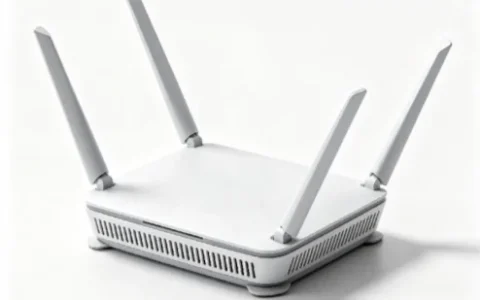
1、如果是首次使用MAXHUB会议平板,首先将无线传屏器插入电脑的USB口;
2、等到无线传屏器的蓝光长亮,再点击一下上面的按钮,会议平板就可以和电脑连接上;
3、如果电脑是windows系统,可以打开“计算机”,运行“无线传屏发送端”即可;如果是Mac系统,那在插入无线传屏器之后,等待电脑提示“可分享”,轻按无线传屏就可以显示画面了;
4、手机/平板无线投屏怎么用:开机后在主页面左滑可以进入传屏助手,Android系统和iOS系统分别有不同的无线投屏方法;
Android系统的移动设备需要先扫码下载传屏助手APP,然后打开APP扫码开启传屏功能;
IOS系统的移动设备需要打开“设置”选择“WIFI“,在列表中连接MAXHUB的热点。再打开AirPlay(屏幕镜像),选择MAXHUB完成无线投屏;
5、MAXHUB会议平板最多支持8台设备同时连接,并且支持4台设备同时分屏显示。只需要购买相应数量的无线投屏器,就能按照上述操作自由单点切换,如果要进行分屏显示,可以长按无线投屏器进入分屏模式;
6、当移动设备投屏到大屏幕后,在移动端直接进行书写、批注、文稿演示、文档扫描等操作,能直接操控会议平板。
MAXHUB会议平板将无线投屏结合分屏功能使用,能够实现多人同时进行演示和操作。这样远远超过会议投影单一功能的强大一体机,哪怕是远程会议也能进行多方互动书写、远程屏幕共享,真正实现沟通无界限、协作零距离。
(本内容属于网络转载,文中涉及图片等内容如有侵权,请联系编辑删除。市场有风险,选择需谨慎!此文仅供参考,不作买卖依据。)
原创文章,作者:陈晨,如若转载,请注明出处:https://www.kejixun.co/article/489015.html